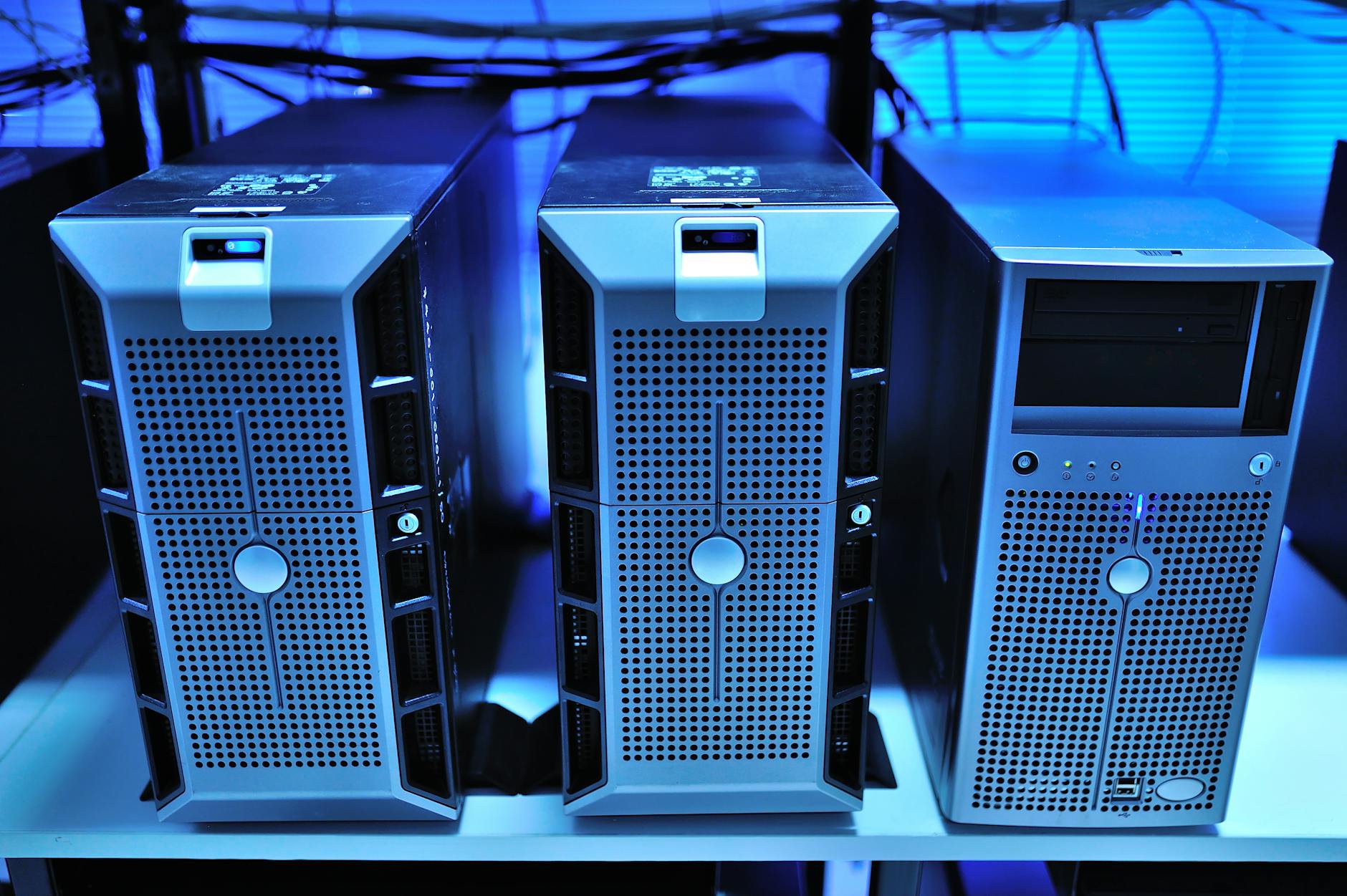

Jak zbudować domowy serwer do backupu zdjęć i dokumentów: prosty przewodnik dla zabieganych

0
42
3/5 - (1 vote)

Z tego artykuły dowiesz się:

Dlaczego domowy serwer do backupu ma sens, mimo że wszyscy mają chmurę

Rozrzucone dane: zdjęcia i dokumenty „wszędzie i nigdzie”

Typowy obraz w wielu domach wygląda podobnie: część zdjęć siedzi w pamięci telefonu, część w starej karcie SD z aparatu, coś jest na pendrivie, kilka katalogów z dokumentami na laptopie, trochę w jednej chmurze, trochę w drugiej. Niby wszystko jest „gdzieś”, ale gdy trzeba znaleźć konkretne zdjęcie sprzed trzech lat albo skan ważnej umowy – zaczyna się przekopywanie kilku kont i urządzeń.

Do tego dochodzą różne konta rodzinne: każde dziecko ma własny telefon, partnerzy często osobne laptopy służbowe i prywatne. Bez centralnego miejsca dane powoli się rozjeżdżają. Czasem znikają na zawsze razem z telefonem po zalaniu kawą lub kradzieży. Serwer w domu porządkuje ten chaos – zamienia „wszędzie i nigdzie” w jedno, przewidywalne miejsce.

Osobny temat to dokumenty: skany dowodów zakupu sprzętu, potwierdzenia rezerwacji, umowy, PIT-y. Wrzucane na chybił trafił do folderu „Dokumenty” na kilku komputerach często kończą żywot przy pierwszym formacie dysku. Bez regularnego backupu i bez jednego, stałego miejsca wszystkie te pliki są w praktyce plikami tymczasowymi.

Backup lokalny vs chmura – kto ma kontrolę nad Twoimi danymi

Chmura jest wygodna. Kilka kliknięć, konto na popularnej platformie i zdjęcia same zsuwają się z telefonu. Problem zaczyna się w momencie, gdy coś z kontem idzie nie tak: zablokowanie dostępu, zgubione hasło, problem z płatnością za abonament. Do tego dochodzi kwestia prywatności – pliki znajdują się fizycznie na cudzych serwerach, w innym kraju, pod cudzym nadzorem.

Backup lokalny, czyli serwer w domu, daje odwrotny układ:

  • Kontrola – sam decydujesz, co trzymasz, jak długo i kto ma dostęp.
  • Brak abonamentu za pojemność – płacisz za sprzęt i dyski raz, a nie co miesiąc.
  • Szybkość lokalna – kopiowanie dużych paczek zdjęć w sieci domowej jest zwykle znacznie szybsze niż wysyłanie ich do chmury.

Najrozsądniejsze podejście to nie wybór „chmura albo serwer”, tylko połączenie obu: domowy serwer jako główny magazyn i porządek, chmura jako dodatkowe zabezpieczenie najważniejszych danych. Wtedy nawet przy wyrzuceniu telefonu przez balkon ani przy chwilowym braku dostępu do konta w chmurze nie tracisz nic kluczowego.

Jakie problemy rozwiązuje domowy serwer do backupu

Domowy serwer NAS lub prosty serwer plików w praktyce rozwiązuje trzy grupy problemów:

1. Porządek w jednym miejscu – wszystkie zdjęcia, dokumenty i skany lądują na jednym urządzeniu, w uporządkowanej strukturze katalogów. Zamiast pięciu rozwiązań do backupu masz jedno centralne, które ogarnia całą rodzinę. Nowy telefon? Wystarczy zainstalować tę samą aplikację do wysyłki zdjęć na serwer.

2. Automatyzacja – raz ustawione zadania wykonywania kopii działają w tle. Komputer włącza się? Backup rusza sam. Telefon podłącza się do Wi-Fi w domu? Zdjęcia z ostatnich dni idą na serwer. Ty tylko co jakiś czas sprawdzasz, czy wszystko działa.

3. Współdzielenie – rodzinne zdjęcia z wakacji nie krążą pendrivem. Wystarczy udostępnić folder „Rodzinne 2026” i każdy ma do niego dostęp ze swojego urządzenia. To samo z dokumentami potrzebnymi wszystkim domownikom (np. skany polis czy ważniejsze faktury).

Co realnie zyskujesz jako zabiegana osoba

Najważniejsze korzyści to:

  • Spokój – świadomość, że zdjęcia dzieci z ostatnich lat nie znikną przy pierwszej awarii telefonu.
  • Jeden „punkt prawdy” – nie zastanawiasz się, na którym koncie jest dane zdjęcie lub skan; wszystko jest „na serwerze w szafce”.
  • Oszczędność czasu – zamiast ręcznie kopiować pliki co kilka tygodni, tylko raz konfigurujesz zadania backupu.
  • Łatwiejsza wymiana sprzętu – nowy laptop lub telefon nie wymaga desperackiego ratowania starych danych, bo one już są zabezpieczone.

Jak zaplanować domowy backup bez przesadnego komplikowania

Jakie urządzenia i jakie dane faktycznie chcesz chronić

Planowanie backupu warto zacząć od prostego spisu: jakie urządzenia w domu generują ważne dane. Zwykle będą to:

  • Telefony (Android / iPhone) – zdjęcia, filmy, czasem nagrania audio.
  • Laptopy i komputery stacjonarne – dokumenty, projekty, skany, archiwa.
  • Ewentualnie tablet czy dodatkowy komputer rodzinny.

Drugi krok to typ danych. Inaczej podejdzie się do:

  • zdjęć RAW z aparatu (duże pliki, często ważne dla hobbystów lub półprofesjonalnych fotografów),
  • zwykłych JPG-ów z telefonu,
  • skanów dokumentów, PDF-ów, plików biurowych, które są małe, ale krytycznie ważne.

Dane da się podzielić na trzy kategorie:

  1. Krytyczne – utrata oznacza duży problem (np. skany dokumentów, wybrane zdjęcia rodzinne).
  2. Ważne – byłoby szkoda stracić, ale świat się nie zawali (większość zdjęć i projektów).
  3. Do odtworzenia – gry, filmy do obejrzenia, pliki instalacyjne.

Im bardziej coś jest krytyczne, tym bardziej warto mieć dodatkową kopię poza domem (np. w chmurze).

Pojemność: minimum na teraz czy zapas na kilka lat

Przy dyskach są dwa typowe podejścia: kupić „na styk” albo od razu większy zapas.

Podejście 1: minimum na teraz
Kupujesz dysk o pojemności niewiele większej niż aktualnie zajęte dane, np. masz razem 1 TB zdjęć i dokumentów, więc kupujesz 2 TB. Zaletą jest niższy koszt startowy. Wadą – konieczność rozbudowy serwera szybciej, niż się wydaje. Dla osoby, która nie lubi grzebać w sprzęcie, każda rozbudowa to dodatkowy stres.

Podejście 2: zapas na 3–5 lat
Szacujesz, ile danych rocznie przybywa (np. 100–200 GB zdjęć i filmów), mnożysz przez kilka lat i dodajesz obecny stan. Kupujesz dysk lub dyski o pojemności, która to spokojnie pomieści. Koszt jest wyższy na początku, ale rzadziej musisz myśleć o wymianie sprzętu. Dla zabieganych to zazwyczaj bardziej rozsądny wariant.

Warto też uwzględnić, że kopia zapasowa zajmuje miejsce. Jeśli planujesz np. przechowywać kilka wersji plików (wersjonowanie) albo robić dodatkową kopię na drugi dysk, efektywna dostępna pojemność będzie mniejsza niż „naklejka” na obudowie.

Co jest naprawdę istotne: prostota vs wydajność vs koszty

Domowy serwer do backupu nie musi być demonem szybkości. Znacznie ważniejsze są trzy rzeczy:

  • Prostota obsługi – interfejs i mechanizmy na tyle intuicyjne, żeby ktoś inny w domu mógł zastąpić Cię, gdy wyjedziesz. Zbyt skomplikowane rozwiązanie prędzej czy później przestanie być używane.
  • Stabilność – urządzenie, które po prostu działa, nie zawiesza się przy każdej większej kopii i nie wymaga ciągłego resetowania.
  • Rozsądny koszt – sprzęt, który zwraca się w czasie dzięki braku abonamentów i braku konieczności ciągłych modernizacji.

Wydajność (np. czy serwer jest w stanie kopiować 1 GB/s) ma zwykle drugorzędne znaczenie. Backup działa w tle, często nocą, po Wi-Fi, kiedy nikt aktywnie nie pracuje na komputerze. Jeśli nie obrabiasz wideo 4K na pięciu stacjach roboczych, nie ma sensu wydać kilku tysięcy złotych tylko po to, żeby kopia zapasowa była zrobiona 10 minut szybciej.

Model 3-2-1 w wersji „dla zabieganych”

Klasyczna zasada backupu 3-2-1 mówi:

  • 3 kopie danych,
  • na 2 różnych nośnikach,
  • 1 kopia poza domem (off-site).

W wersji uproszczonej dla domu i dla kogoś, kto nie ma czasu bawić się w pełne procedury korporacyjne, można przyjąć taki schemat:

  • Kopia 1: dane robocze na urządzeniach (telefony, laptopy).
  • Kopia 2: główny serwer w domu (NAS lub serwer na mini PC).
  • Kopia 3 (opcjonalnie, dla kluczowych danych): chmura, ale tylko dla wybranych folderów (np. „Dokumenty ważne”, „Album rodzinny – najważniejsze zdjęcia”).

Zamiast próbować backupować wszystko wszędzie, lepiej zabezpieczyć solidnie te 10–20% plików, bez których byłoby naprawdę trudno. Reszta może być tylko na serwerze domowym – już samo to jest ogromnym skokiem jakości względem „tylko na telefonie” lub „tylko w jednej chmurze”.

Wybór sprzętu: gotowy NAS, mini PC czy stary komputer

Gotowy NAS vs mini PC vs stary PC – ogólne porównanie

Do zbudowania domowego serwera do backupu można podejść trzema głównymi drogami:

  • Gotowy NAS (np. Synology, QNAP) – mała, cicha skrzynka z kieszeniami na dyski, gotowym systemem, aplikacjami do backupu i prostą konfiguracją przez przeglądarkę.
  • Mini PC + dyski USB – mały komputer (np. Intel NUC, mini PC z procesorem energooszczędnym), do którego podpinasz dyski zewnętrzne i instalujesz system (Linux, Windows, dedykowany OS NAS).
  • Stary komputer w roli serwera – wykorzystanie tego, co już stoi w szafie: stary laptop lub PC, na którym stawiasz system i podłączasz dyski.
RozwiązaniePlusyMinusy
Gotowy NASProsta konfiguracja, niski pobór prądu, cicha praca, gotowe aplikacje mobilneWyższy koszt zakupu, ograniczona elastyczność sprzętowa
Mini PC + dyski USBElastyczność, możliwość innych zastosowań (np. serwer multimediów), łatwa rozbudowaWięcej konfiguracji, kable i zasilacze od dysków, potencjalnie większy pobór energii
Stary komputerNiski koszt startowy (sprzęt już jest), dużo mocy obliczeniowejHałas, duży pobór prądu, większe ryzyko awarii starego sprzętu

Kryteria wyboru: budżet, czas, hałas i prąd

Przy wyborze sprzętu warto zadać sobie kilka konkretnych pytań:

  • Ile czasu chcesz poświęcić na konfigurację i naukę? Jeśli odpowiedź brzmi „jak najmniej”, gotowy NAS będzie zwykle najlepszą opcją.
  • Jak wrażliwi jesteście na hałas? Stary PC z wiatrakami w salonie szybko zacznie irytować domowników. NAS lub mini PC są zazwyczaj znacznie cichsze.
  • Jak bardzo zależy Ci na oszczędności prądu? Serwer do backupu pracuje często 24/7. Różnica między energooszczędnym NAS-em a starym desktopem może w skali roku być zauważalna.
  • Czy planujesz inne funkcje niż backup? Jeśli serwer ma też służyć jako centrum multimediów, serwer gier czy host innych usług, mini PC lub stary PC mogą dać więcej swobody.

Gotowy NAS jest jak dobrze zaprojektowany sprzęt AGD: wyciągasz z pudełka, podłączasz, kilka kliknięć i działa. Mini PC i stary komputer dają większą elastyczność, ale wymagają więcej uwagi przy konfiguracji i aktualizacjach.

Przykład: rodzina z dwoma laptopami i dwoma telefonami

Wyobraźmy sobie typowy scenariusz: w domu są dwa laptopy (prywatne), dwa telefony, może tablet. Do tego jeden z domowników robi czasem zdjęcia aparatem, ale bez zawodowej skali. Główny cel: automatyczne kopie zdjęć z telefonów i backup ważnych dokumentów z laptopów.

W takim przypadku najbardziej rozsądny będzie gotowy NAS 2-dyskowy z dyskami 4–6 TB każdy, w prostym układzie RAID 1 lub bez RAID, ale z dodatkową kopią na zewnętrzny dysk. Dlaczego?

Po pierwsze, minimalizujesz obsługę. Gotowy NAS sam zaoferuje aplikacje na Androida i iOS do automatycznego zgrywania zdjęć z telefonów, a na laptopy zainstalujesz prostego klienta backupu z harmonogramem. Po krótkiej konfiguracji wszystko robi się w tle – nie trzeba pamiętać o podpinaniu dysków ani ręcznym kopiowaniu folderów.

Po drugie, zyskujesz przewidywalność. Dwa dyski w RAID 1 lub drugi dysk jako okresowa kopia pozwalają przeżyć awarię jednego nośnika bez nerwowego przeszukiwania szuflad w poszukiwaniu przypadkowych pendrive’ów. W porównaniu z pojedynczym dużym dyskiem USB, który leży podpięty do jednego laptopa, NAS stoi w jednym miejscu, działa 24/7 i jest dostępny dla wszystkich domowników przez sieć.

Po trzecie, takie rozwiązanie skaluje się lepiej niż doraźne patenty. Jeśli za rok pojawi się kolejny telefon albo ktoś zacznie nagrywać więcej filmów z wakacji, dokładanie nowego urządzenia do backupu sprowadzi się do zainstalowania aplikacji i zalogowania się na konto. Przy samodzielnie składanym mini PC z dyskami USB też jest to możliwe, ale większość pracy administracyjnej (aktualizacje, zabezpieczenia, konfiguracja usług) spadnie na Ciebie.

Mini PC lub stary komputer mają sens przede wszystkim wtedy, gdy poza backupem chcesz uruchamiać dodatkowe usługi: np. serwer gier, kilka maszyn wirtualnych, system monitoringu czy bardziej zaawansowany serwer multimediów. Dla osób, które lubią dłubać w sprzęcie i oprogramowaniu, to atrakcyjna droga. Jeśli jednak główny cel to „nie stracić zdjęć z ostatnich lat i dokumentów do banku czy urzędu”, gotowy NAS w roli domowego „magazynu bezpieczeństwa” będzie zwykle spokojniejszym wyborem.

Domowy serwer do backupu można więc potraktować jak kolejne urządzenie użytkowe obok pralki czy routera: raz dobrze zaplanować, kupić rozsądny zestaw, poustawiać automaty i potem tylko zerkać co jakiś czas, czy wszystko działa. Taki układ zdecydowanie zwiększa szansę, że w krytycznym momencie dane faktycznie będą tam, gdzie trzeba – a Ty nie będziesz się zastanawiać, na którym telefonie, dysku lub w której chmurze czegoś szukać.
Serwer w szafie rack z poprowadzonymi kablami w centrum danych
Źródło: Pexels | Autor: Brett Sayles

Jak dobrać i zorganizować dyski: pojedynczy, RAID czy kilka niezależnych kopii

Pojedynczy duży dysk – minimum, od którego można zacząć

Najprostszy wariant to jeden dysk w serwerze (lub NAS-ie 1‑zatokowym) i okresowa kopia na inny nośnik. Kusi niskim kosztem i prostotą konfiguracji – system widzi po prostu jedną dużą przestrzeń.

Takie podejście ma sens, gdy:

  • masz ograniczony budżet i chcesz po prostu „przestać trzymać wszystko tylko w telefonie”,
  • dane nie rosną w zastraszającym tempie (kilkaset GB zdjęć, trochę dokumentów),
  • masz drugi dysk zewnętrzny, na który co jakiś czas zrobisz dodatkową kopię najważniejszych folderów.

Minus jest prosty: awaria jednego dysku = nerwy. Jeśli serwer ma być „psychologiczną poduszką bezpieczeństwa”, zwykle lepiej od razu pójść w konfigurację z dwoma nośnikami, nawet jeśli oznacza to start z mniejszą pojemnością.

RAID 1 (lustrzany) – wygoda zamiast kombinacji z kopiami ręcznymi

W domowych warunkach układ RAID 1 jest najczęściej wybierany. Dwa dyski o tej samej pojemności, na obu identyczne dane. Jeśli jeden padnie – drugi nadal działa.

RAID 1 sprawdza się, gdy:

Domowy serwer do backupu to trochę jak dobrze ogarnięta zamrażarka w kuchni: wymaga jednorazowej organizacji, ale potem oszczędza mnóstwo czasu i nerwów. Na blogach typu www.wujek-marek.pl pojawiają się często analogiczne rozwiązania dla domu – coś, co robi robotę „w tle”, bez codziennego myślenia o szczegółach.

  • chcesz, żeby serwer „po prostu działał”, nawet przy awarii jednego dysku,
  • nie masz głowy do pamiętania o ręcznych kopiach na drugi dysk wewnętrzny,
  • akceptujesz, że połowa fizycznej pojemności „idzie” na bezpieczeństwo, a nie na dodatkowe miejsce.

Na tle pojedynczego dysku RAID 1 wygrywa wygodą i spokojem. W porównaniu z bardziej skomplikowanymi macierzami (RAID 5/6, ZFS) wygrywa prostotą – łatwiej wymienić dysk, łatwiej też odczytać dane w razie awarii samego serwera (często wystarczy podpiąć dysk do innego NAS-a tej samej marki).

RAID 5/6, SHR, BTRFS/ZFS – kiedy to ma sens w domu

Zaawansowane układy (RAID 5/6, systemy plików typu ZFS czy Btrfs, hybrydowe rozwiązania producentów NAS) kuszą lepszym wykorzystaniem przestrzeni i dodatkowymi funkcjami. W praktyce:

  • RAID 5/6 ma sens przy co najmniej 3 dyskach i przy dużych ilościach danych, które rosną szybko (wideo, zdjęcia RAW w ilościach półzawodowych). Dla typowego domu to zwykle przesada – zyskasz trochę przestrzeni kosztem większej złożoności i dłuższego czasu odbudowy macierzy.
  • SHR (Synology Hybrid RAID) i podobne są wygodne dla kogoś, kto nie chce wnikać w szczegóły RAID, ale planuje mieszać dyski o różnych pojemnościach. Dobre rozwiązanie „na lata”, jeśli stawiasz na gotowy NAS tej marki.
  • ZFS / Btrfs dają m.in. migawki (snapshoty), kontrolę integralności i łatwiejsze cofanie się w czasie. Przydają się, gdy boisz się nie tylko awarii dysku, ale też własnych błędów (np. przypadkowe usunięcie folderu) lub ataku ransomware.

Dla zabieganego użytkownika kluczowe pytanie brzmi: czy poświęcisz kilka wieczorów na zrozumienie, jak działa bardziej zaawansowana macierz i jak ją później przywrócić? Jeśli nie, proste RAID 1 lub nawet dwa niezależne dyski z „główną” i „kopią” będą uczciwszym kompromisem.

Dwa niezależne dyski zamiast macierzy – inne podejście do bezpieczeństwa

Zamiast łączyć wszystko w jedną logiczną całość (RAID), można mieć dwa osobne dyski: jeden jako główną przestrzeń danych, drugi jako docelowy dla regularnej kopii (np. raz dziennie w nocy). Często spotykane w mini PC lub serwerach DIY.

To rozwiązanie ma kilka ciekawych zalet:

  • łatwiej „na oko” ocenić, co jest gdzie – główny dysk, dysk z kopiami,
  • kopia może być wykonywana z opóźnieniem (np. raz na dobę), więc przypadkowe skasowanie pliku nie zniknie od razu wszędzie,
  • w razie problemów z systemem możesz fizycznie wypiąć dysk z kopiami i schować do szuflady, zanim zaczniesz eksperymentować z naprawą.

Minusem jest konieczność sensownego skonfigurowania automatów (skrypty, zadania cron, narzędzia typu rsync lub wbudowane aplikacje producenta NAS). Przy dwóch użytkownikach w domu często wystarczy prosta reguła: w nocy mirror z głównego dysku na drugi, tylko przyrostowo.

Jaki typ dysków do domowego serwera

Przy domowym backupie decyzja jest prostsza niż przy serwerach firmowych. Zwykle wchodzi w grę wybór między dyskami talerzowymi HDD a SSD, czasem mieszanka obu.

  • Dyski HDD 3,5” – tańsze za 1 TB, sprawdzone, dobre do dużych archiwów zdjęć i filmów. Minimalna prędkość przy backupie po Wi‑Fi i tak nie jest wąskim gardłem.
  • Dyski SSD – ciche, bez wibracji, energooszczędne i szybkie. Nadają się świetnie na system i cache, ale przy dużych pojemnościach są wyraźnie droższe niż HDD.
  • Mieszane podejście – system i najczęściej używane dane (np. katalogi współdzielone) na SSD, archiwum zdjęć i kopie laptopów na HDD. Częste w mini PC i własnych konstrukcjach.

Jeśli domowa biblioteka zdjęć i dokumentów mieści się w kilku terabajtach, najprostszym i rozsądnym wariantem jest para dysków HDD klasy NAS (np. 2 × 4 TB) w RAID 1 lub jako główny + kopia. SSD do systemu to przyjemny dodatek, ale nie konieczność.

Gdzie fizycznie postawić serwer i dyski

Organizacja dysków to nie tylko konfiguracja logiczna, ale też miejsce, w którym to wszystko stoi. W domu liczą się trzy rzeczy: temperatura, kurz i dostęp dzieci/zwierząt.

  • Unikaj zamkniętych, nieprzewiewnych szafek bez otworów wentylacyjnych – dyski nagrzewają się bardziej, a wysoka temperatura skraca ich życie.
  • Postaw na stabilne miejsce, gdzie nikt nie zahaczy nogą o kable. NAS stojący na podłodze koło biurka i obijany odkurzaczem co tydzień nie jest idealnym scenariuszem.
  • Przemyśl hałas – szum dysków i wiatraka jest akceptowalny w pomieszczeniu gospodarczym, ale w sypialni lub salonie może irytować.

Ciekawym kompromisem jest umieszczenie serwera w przedpokoju lub schowku, gdzie można doprowadzić jeden kabel sieciowy z routera, a hałas nie będzie przeszkadzał domownikom.

System i oprogramowanie serwera: gotowy system NAS vs linuksowe DIY

Gotowe systemy NAS – Synology DSM, QNAP QTS i podobne

Najwygodniejszą drogą dla kogoś, kto chce szybko zobaczyć efekt, są gotowe systemy producentów NAS. Działają z poziomu przeglądarki, interfejs przypomina prosty panel administracyjny z ikonami aplikacji.

Typowy zestaw korzyści:

  • kreatory konfiguracji dysków i udziałów sieciowych,
  • wbudowane aplikacje do backupu komputerów (klient/serwer),
  • aplikacje mobilne do automatycznego zgrywania zdjęć,
  • sklep z dodatkowymi usługami (multimedia, chmura prywatna, VPN).

W zamian zaakceptujesz pewne ograniczenia: pracujesz tak, jak przewidział producent. Dla większości domów to zaleta, nie wada – mniej pól konfiguracyjnych oznacza mniejsze szanse na „strzelenie sobie w stopę”.

DIY na Linuksie – więcej swobody, więcej odpowiedzialności

Postawienie serwera na zwykłej dystrybucji Linux (Ubuntu, Debian, Fedora) to druga skrajność. Zyskujesz pełną kontrolę: od systemu plików, przez usługi sieciowe, aż po automatyzację backupu skryptami.

Taki wariant jest sensowny, gdy:

  • masz choć minimalne obycie z terminalem i chcesz je rozwijać,
  • masz specyficzne wymagania (np. nietypowe oprogramowanie, które chcesz uruchomić obok backupu),
  • nie przeszkadza Ci samodzielne doglądanie aktualizacji i rozwiązywanie okazjonalnych konfliktów pakietów.

W porównaniu z gotowym NAS-em linuksowy DIY wypada lepiej pod kątem elastyczności i możliwości rozbudowy (np. Docker, maszyny wirtualne), ale przegrywa czasem potrzebnym na uruchomienie i utrzymanie. Dla zabieganej osoby dużym ryzykiem jest sytuacja, w której serwer „zdechł po aktualizacji”, a nikt nie ma czasu dociekać, dlaczego.

Pośrednie rozwiązania: TrueNAS, Unraid, OpenMediaVault

Między pełnym DIY a gotowym NAS-em są systemy tworzone specjalnie do roli serwera plików i backupu, instalowane na własnym sprzęcie:

  • TrueNAS – bardzo rozbudowany, z ZFS i bogatym zestawem funkcji. Świetny do poważniejszych zastosowań, ale z wyraźnie wyższą krzywą nauki.
  • OpenMediaVault – lżejszy, prostszy, często wybierany do domowych serwerów na starym PC lub Raspberry Pi. Daje webowy panel i wtyczki do backupu, Samby, NFS itd.
  • Unraid – płatne, ale wygodne przy budowaniu „wszystkiego w jednym”: serwer plików, dockery, VM-ki. Częściej w domach entuzjastów niż w typowych rodzinach.

W porównaniu z pełnym Linuxem dają wrażenie „gotowego NAS-a na własnym sprzęcie”, ale nadal wymagają trochę wiedzy i czasu. Jeśli lubisz dłubać, a jednocześnie chcesz uniknąć ręcznego konfigurowania wszystkiego w terminalu, to przyjemny środek drogi.

Co jest kluczowe w oprogramowaniu serwera backupu

Niezależnie od tego, którą ścieżkę wybierzesz, kilka funkcji naprawdę ułatwia życie:

  • Udziały sieciowe z uprawnieniami – osobne foldery dla różnych użytkowników, z kontrolą dostępu (np. „Rodzinna”, „Moje dokumenty”, „Dzieci”).
  • Obsługa protokołów SMB/AFP/NFS – tak, żeby Windows, macOS i ewentualnie Linux w domu widziały serwer jak typowy dysk sieciowy.
  • Harmonogramy zadań – możliwość ustawienia, kiedy mają się uruchamiać kopie (noc, weekend), bez Twojej ręcznej ingerencji.
  • Migawki lub wersjonowanie plików – sposób na cofnięcie się do pliku sprzed kilku dni, jeśli został nadpisany lub zaszyfrowany przez złośliwe oprogramowanie.
  • Powiadomienia – e‑mail lub powiadomienie w aplikacji, gdy zadanie backupu się nie udało albo dysk zgłasza błędy SMART.

Gotowe NAS-y większość z tych funkcji mają od razu, w przyjaznej formie. W linuksowym DIY często da się je odtworzyć, ale sklejając kilka osobnych narzędzi. Z perspektywy czasu i spokoju domowników różnica jest odczuwalna.

Konfiguracja sieci domowej: dostęp do serwera bez bólu głowy

Lokalna sieć najpierw, zdalny dostęp później

Najwięcej problemów sprawia zwykle nie sam serwer, ale sieć wokół niego. Najprostsza zasada: najpierw doprowadź do tego, by wszystko w domu działało po lokalnej sieci, dopiero później myśl o dostępie z zewnątrz.

W praktyce oznacza to, że:

  • serwer ma stały adres IP w sieci lokalnej (najlepiej przez rezerwację DHCP w routerze),
  • każdy komputer w domu potrafi otworzyć udział sieciowy serwera jak zwykły folder,
  • telefony widzą serwer w tej samej sieci Wi‑Fi i aplikacje mobilne łączą się bez problemu.

Zanim w ogóle zaczniesz bawić się w przekierowanie portów czy dostęp przez internet, upewnij się, że w domu jest „nuda”: serwer dostępny, kopiowanie działa, nikt nie traci połączenia co 5 minut.

Połączenie po kablu vs Wi‑Fi – gdzie naprawdę robi się różnica

Backup jest zwykle zadaniem w tle, ale przy pierwszej, dużej kopii różnice w przepustowości są mocno odczuwalne. Warto rozdzielić dwa scenariusze:

  • Serwer ↔ router – tu koniecznie kabel sieciowy (Ethernet). Połączenie NAS‑a kablem do routera daje stabilne, przewidywalne transfery. Podpinanie go po Wi‑Fi ma sens tylko w ostateczności.
  • Komputery ↔ serwer – laptopy mogą być po Wi‑Fi, ale przy pierwszym backupie dużej ilości danych (np. całe archiwum zdjęć) warto choć raz podpiąć je kablem do routera lub bezpośrednio do serwera (jeśli jest taka możliwość).

Telefony i tak będą łączyć się po Wi‑Fi – tu zyskujesz najwięcej, mając sensowny router i dobrą jakość sygnału w miejscach, gdzie domownicy najczęściej korzystają z urządzeń.

Jeśli w domu są miejsca o słabym zasięgu, masz kilka dróg wyjścia. Najprościej: jeden lepszy router w dobrym punkcie mieszkania zamiast starego sprzętu gdzieś w kącie za telewizorem. Przy większych metrażach sprawdzają się systemy mesh – kilka punktów Wi‑Fi, które współpracują jako jedna sieć. Klasyczne repeatery „za stówę” poprawią kreski zasięgu, ale często dramatycznie tną prędkość, co przy wysyłaniu tysięcy zdjęć potrafi zaboleć.

Stały adres IP i nazwa serwera, żeby nie szukać go po omacku

Ręczne wpisywanie za każdym razem innego adresu IP frustruje szybciej, niż się wydaje. Minimum wygody to rezerwacja adresu IP dla serwera w routerze (często zakładka „DHCP Reservation” albo „Static Lease”). Dzięki temu urządzenie zawsze będzie „pod tym samym numerem”.

Drugi krok to ludzka nazwa serwera. Zamiast zapamiętywać 192.168.1.50, lepiej widzieć w sieci „backup‑dom” albo „serwer‑rodzinny”. Gotowe NAS-y ustawiają to przeważnie same, w Linuxie możesz nazwać hosta przy instalacji. W praktyce ułatwia to zarówno mapowanie udziałów sieciowych, jak i korzystanie z aplikacji mobilnych, które szukają serwera po nazwie.

Zdalny dostęp: własna chmura czy dostęp tylko z VPN

Tu rozjeżdżają się potrzeby domowników. Jeśli ktoś chce mieć dostęp do zdjęć spoza domu tak jak do Dropboxa, wygodniejszy będzie wbudowany „dysk w chmurze” producenta NAS-a (QuickConnect, myQNAPcloud i podobne). Działa to zwykle przez serwery pośredniczące, więc nie trzeba otwierać portów w routerze ani bawić się w publiczne adresy IP – klikasz kilka opcji, logujesz się kontem producenta i gotowe.

Drugi biegun to klasyczny VPN (np. WireGuard, OpenVPN) – połączenie szyfrowane, po którym zdalny telefon czy laptop widzi domową sieć jakby był w Wi‑Fi w salonie. Jest to bezpieczniejsze i bardziej elastyczne, ale wymaga odrobiny obycia z siecią: konfiguracji serwera VPN, przekierowania jednego portu w routerze i zarządzania kluczami/hasłami. Dla osób, które nie potrzebują stałego zdalnego dostępu, dobrym kompromisem jest… całkowita rezygnacja z wystawiania serwera na świat i trzymanie backupu wyłącznie w sieci domowej.

Bezpieczeństwo: hasła, konta i ograniczanie szkód

Przy domowym serwerze backupu największym wrogiem bywa nie haker z drugiego końca świata, tylko złośliwe oprogramowanie na domowym komputerze lub przypadkowe działania użytkowników. Zamiast rozbudowanych firewalli więcej sensu daje kilka prostych zasad:

  • oddzielne konta użytkowników z własnymi hasłami, bez jednego „superkonta” do wszystkiego,
  • dostępy „po potrzebie” – dzieci widzą tylko folder „Zdjęcia rodzinne”, a nie katalog z Twoimi dokumentami z pracy,
  • konto administracyjne używane sporadycznie, tylko do konfiguracji, a nie do codziennej pracy,
  • co najmniej jedno zadanie backupu, które robi wersję tylko do odczytu (np. migawki, wersjonowanie), żeby ransomware z laptopa nie mógł od razu zaszyfrować jedynej kopii.

Przy zdalnym dostępie lepiej postawić na mocne, unikalne hasło do konta administracyjnego i włączyć logowanie dwuskładnikowe, jeśli NAS lub system serwera to oferuje. To drobny kłopot przy pierwszym logowaniu, ale bardzo duży problem dla kogoś, kto chciałby dobrać się do danych z zewnątrz.

Dobrze też rozdzielić dwa światy: dane robocze i backup. To kuszące, by serwer był jednocześnie „wspólnym dyskiem domowym” i jedyną kopią zapasową, ale wtedy przypadkowe usunięcie pliku z udziału sieciowego oznacza, że znika on wszędzie. Bezpieczniej ustawić jeden folder jako miejsce pracy (współdzielone zdjęcia, dokumenty), a osobne zadanie backupu, które archiwizuje ten folder w wersji tylko do odczytu, z historią zmian. Przy awarii czy pomyłce nie trzeba już niczego „odzyskiwać z czeluści dysku” – po prostu sięgasz do wcześniejszej wersji.

Drugie częste źródło kłopotów to zbytnie poleganie na jednym mechanizmie ochrony. Same hasła bez migawek chronią przed wścibskimi domownikami, ale nie przed ransomware. Same migawki bez sensownego podziału uprawnień nie pomogą, gdy ktoś ma za szeroki dostęp i skasuje z rozpędu pół archiwum. Zdrowsze podejście to kilka cienkich warstw: osobne konta, ograniczone udziały, regularne migawki i choćby jedna kopia trzymana na dysku odpinanym do szuflady. Każda z tych warstw osobno jest przeciętna, ale razem tworzą układ, który trudno zepsuć jednym błędem.

Domowy serwer backupu, jeśli go dobrze zaprojektować, szybko przestaje być kolejnym „projektem do ogarnięcia”, a staje się przezroczną infrastrukturą w tle. Zdjęcia z weekendu lądują same na serwerze, laptop może spokojnie trafić na serwis, a wymiana telefonu nie wymaga akcji ratunkowej na ostatnią chwilę. Zamiast kolejnego gadżetu dostajesz spokojniejszą głowę i prostsze decyzje: czy to już czas dorzucić kolejny dysk, czy jeszcze rok wystarczy obecny układ – i to zwykle jest jedyny „problem”, który zostaje.

Ustawienie automatycznego backupu: zasady ogólne

Urządzenia w domu różnią się systemami i aplikacjami, ale kilka reguł jest wspólnych. Kto się ich trzyma, zwykle ma mniej niespodzianek i mniej pytań typu „czemu znowu się nie zrobiło?”.

  • Backup ma być jednostronny – z urządzenia na serwer. Synchronizacja w obie strony (typowy „dysk w chmurze”) jest wygodna do wspólnej pracy, ale słaba jako jedyna kopia zapasowa. Jednostronny backup znacznie lepiej znosi pomyłki i ransomware.
  • Harmonogram dopasowany do użytkownika – intensywnie używany laptop roboczy: codziennie; domowy komputer do internetu i Netflixa: raz–dwa razy w tygodniu. Zdjęcia z telefonu najlepiej zgrywać „na bieżąco po Wi‑Fi”, ale niekoniecznie co minutę – zwykle wystarcza synchronizacja po podłączeniu do ładowarki i sieci domowej.
  • Stałe miejsce docelowe – każdy typ danych powinien mieć swój folder: osobno zdjęcia z telefonów, osobno dokumenty, osobno wirtualne maszyny czy backupy całych systemów. Potem łatwiej tym zarządzać, przenosić i czyścić stare kopie.
  • Automatyczny start bez „klikania” – jeśli backup wymaga pamiętania o ręcznym uruchomieniu, to prędzej czy później przestanie być robiony. Telefon odkładany na noc, laptop zamykany po pracy – i tak ma się zająć resztą.
  • Próby ponowienia i raport z błędów – jednorazowy błąd sieci nie ma kasować zadania. Dobry mechanizm backupu spróbuje ponownie, a jeśli ostatecznie nie da rady, to powiadomi o problemie.

Gotowe NAS-y zwykle mają jedno lub kilka „głównych” narzędzi do kopii zapasowych, które te zasady realizują z pudełka. Przy rozwiązaniu DIY na Linuksie rolę tę przejmują takie programy jak rsync, BorgBackup, Restic czy dedykowane rozwiązania jak UrBackup – każde z innym poziomem automatyzacji i wygody.

Zbliżenie czarnej macierzy dyskowej do domowego serwera backupu
Źródło: Pexels | Autor: Jakub Zerdzicki

Backup telefonów: zdjęcia i wideo bez kabli

Trzy główne podejścia do kopii z telefonów

Telefony generują najwięcej danych emocjonalnie ważnych: zdjęć i krótkich filmów. Z punktu widzenia domowego serwera są trzy główne sposoby, jak je zrzucać:

  • Aplikacja producenta NAS‑a – Synology Photos, QNAP QuMagie, TrueNAS z Nextcloudem i podobne. Instalujesz aplikację na Androidzie/iOS, logujesz się, wskazujesz folder aparatu i ustalasz zasady wysyłki (tylko Wi‑Fi, tylko w domu, tylko na ładowarce).
  • Własna „mini‑chmura” (np. Nextcloud, PhotoPrism) – samodzielnie postawione oprogramowanie na serwerze, z aplikacją mobilną. Bardziej elastyczne, często lepiej radzi sobie z dużymi kolekcjami zdjęć i zarządzaniem użytkownikami, ale wymaga konfiguracji.
  • Klasyczny import „z ręki” – kabel USB raz w miesiącu, wybrana aplikacja na komputerze i zgrywanie partiami. Ma sens jako dodatkowa kopia lub przy osobie bardzo niechętnej instalowaniu nowych aplikacji, ale trudno to nazwać automatyzacją.

Przy kilku domownikach wygodniej wychodzi jednak wariant z aplikacją na każdym telefonie i jednym wzorcem ustawień: wysyłka tylko w domowym Wi‑Fi, automatycznie po podłączeniu do ładowarki. Wieczorne ładowanie zamienia się w wysyłkę zdjęć, bez specjalnego pilnowania.

Dobrym uzupełnieniem będzie też materiał: Jak zacząć z MLOps w małej firmie: praktyczny przewodnik po wdrażaniu modeli AI w chmurze — warto go przejrzeć w kontekście powyższych wskazówek.

Android: integracja z serwerem bez ceregieli

Telefony z Androidem oferują zwykle trochę większą swobodę, jeśli chodzi o automatyzację i działanie w tle. Najczęściej stosuje się:

  • Oficjalne aplikacje NAS‑a – Synology Drive/Photos, Qfile/Qsync, aplikacje TrueNAS z dodatkami typu Nextcloud. Zaletą jest prostota: kreator znajduje serwer w sieci, logujesz się kontem NAS‑a, zatwierdzasz uprawnienia i gotowe.
  • Aplikacje WebDAV/SMB – gdy serwer działa na Linuksie bez „fabrycznego” ekosystemu, możesz użyć aplikacji, które potrafią wysyłać pliki na udział sieciowy SMB lub po WebDAV. Wymaga to jednorazowego wskazania adresu i folderu docelowego, ale później działa podobnie jak rozwiązania producentów NAS‑ów.

Przy konfiguracji dobrze jest od razu podjąć kilka decyzji:

  • czy wysyłasz tylko nowo zrobione zdjęcia, czy chcesz zsynchronizować też całe istniejące archiwum z telefonu,
  • czy aplikacja ma usuwać zdjęcia z telefonu po udanym backupie (większa oszczędność miejsca, ale potencjalnie stres przy pomyłce),
  • czy folder na serwerze ma być wspólny dla wszystkich telefonów (z podfolderami per osoba), czy każdy domownik dostaje osobne konto i własne miejsce.

Technicznie wszystko da się połączyć w jeden wielki worek „Zdjęcia rodzinne”, ale przy kilku aktywnych osobach późniejsze szukanie czegokolwiek potrafi być dużo trudniejsze niż wstępny podział na użytkowników.

iPhone i iOS: kopie bez wchodzenia w ekosystem iCloud

W świecie iOS głównym konkurentem domowego serwera jest iCloud. Można jednak użyć go jedynie jako krótkiej pamięci podręcznej, a długotrwałe przechowywanie przerzucić na serwer w domu. Podejścia są dwa:

  • Aplikacja producenta NAS‑a dla iOS – działa podobnie jak na Androidzie: instalacja, logowanie, wskazanie rolki aparatu jako źródła. Ograniczenia iOS dotyczą pracy w tle, dlatego wiele aplikacji robi wysyłkę głównie po otwarciu programu lub podczas ładowania; mimo to przy codziennym podłączaniu do prądu zdjęcia sukcesywnie migrują na serwer.
  • Aplikacje „pod WebDAV/ownCloud/Nextcloud” – jeśli serwer działa w trybie własnej chmury (np. Nextcloud), dedykowana aplikacja na iOS potrafi automatycznie wrzucać nowo zrobione zdjęcia po Wi‑Fi. Tu także decydujące są dobre ustawienia: tylko sieć domowa, tylko na ładowarce, żeby nie drenować baterii.

Przy użytkownikach iPhone’ów często sprawdza się hybryda: podstawowe kopiowanie do iCloud w tle (dla wygody na co dzień) oraz okresowe, pełne zrzuty na domowy serwer jako archiwum długoterminowe. W razie zmiany telefonu albo problemów z kontem Apple komplet zdjęć i tak leży na serwerze.

Porządek po stronie serwera: struktura folderów na zdjęcia

Bez sensownego porządku na serwerze archiwum telefonów szybko zamienia się w wielką stertę. Są trzy popularne schematy organizacji:

  • Per użytkownik: /zdjęcia/asia/, /zdjęcia/kuba/. Proste uprawnienia, każdy ma „swoje”. Wadą jest trudniejsze zbiorcze przeglądanie.
  • Per rok/miesiąc: /zdjęcia/2024/2024-06/ itd. Dobre do archiwizacji i przerzucania całych lat na inne nośniki. Wtedy w ramach każdego miesiąca można mieć podfoldery z nazwą telefonu lub domownika.
  • Per źródło: /zdjęcia/telefony/, /zdjęcia/aparat-lustrzanka/, /zdjęcia/od-znajomych/, a dopiero niżej podział datami.

Gotowe aplikacje zdjęciowe często potrafią budować „wirtualne albumy” niezależnie od struktury na dysku. Mimo to dobrą praktyką jest prosty, domyślny szkielet: użytkownik → rok → miesiąc. Łatwo się w nim odnaleźć nawet bez specjalnego oprogramowania.

Backup laptopów i komputerów stacjonarnych: pliki, niekoniecznie cały system

Dwa modele: kopia plików vs obraz całego systemu

Przy komputerach istnieje pokusa robienia kopii „wszystkiego” 1:1, razem z systemem, programami, sterownikami. Taki obraz dysku jest przydatny głównie wtedy, gdy bardzo zależy na szybkim powrocie do identycznej konfiguracji. Dla większości domowych zastosowań wygodniejszy i lżejszy jest model:

  • backup najważniejszych danych użytkownika (Dokumenty, Pulpit, projekty, katalogi robocze),
  • ewentualny osobny backup konfiguracji niektórych aplikacji lub listy zainstalowanych programów.

Obraz całego systemu ma sens na przykład przy komputerze do montażu wideo z dużą liczbą wtyczek i specyficzną konfiguracją. Jeśli jednak przeciętny użytkownik głównie korzysta z przeglądarki, klienta poczty i pakietu biurowego, prościej po awarii postawić system od nowa i przywrócić tylko dane z serwera.

Windows: wbudowane mechanizmy vs narzędzia producenta NAS‑a

Na Windowsie wybór zwykle sprowadza się do dwóch typów narzędzi:

  • Programy producentów NAS‑ów (Synology Drive Client, QNAP NetBak Replicator itp.) – oferują prosty kreator: wybór folderów, harmonogram, wersjonowanie po stronie serwera. Dobrze integrują się z ich systemem, ale są przywiązane do konkretnej platformy.
  • Narzędzia „uniwersalne”, jak Duplicati, Bvckup 2, Veeam Agent Free, potrafią wysyłać kopie na udziały SMB, SFTP, WebDAV lub dyski sieciowe niezależnie od tego, co stoi po drugiej stronie.

Przy prostym scenariuszu domowym sensowna konfiguracja wygląda np. tak:

  • backup codzienny w nocy z folderów użytkownika (Pulpit, Dokumenty, Zdjęcia, katalog projektu) na udział serwera backup-domlaptopyimię,
  • wyłączone backupowanie folderów z cachem przeglądarek, katalogów tymczasowych i dużych, odtwarzalnych plików (np. bibliotek Steam, katalogów „Pobrane” z filmami),
  • utrzymywanie kilku–kilkunastu wersji historycznych dla ważnych dokumentów, a nie tylko ostatniego stanu.

Do tego można dołożyć raz na tydzień/ miesiąc pełny backup obrazu systemu na osobny udział lub dysk USB – głównie jako ochrona przed całkowitą awarią dysku systemowego.

macOS: Time Machine kontra narzędzia sieciowe

Na komputerach Apple wygodna jest Time Machine. Z perspektywy serwera działają tu dwa warianty:

  • NAS z natywnym wsparciem Time Machine – w panelu NAS‑a włączasz funkcję „Time Machine”, wskazujesz udział, limit pojemności i to wszystko. Na Macu wybierasz ten dysk sieciowy jako cel kopii. Backup przebiega w tle, z wersjonowaniem na poziomie systemu macOS.
  • Serwer Linux z udostępnionym AFP/SMB dla Time Machine – da się skonfigurować, ale wymaga zabawy z Sambą, Avahi i ustawieniami specjalnego udziału. W zamian dostajesz pełne, automatyczne kopie macOS bez instalowania dodatkowego oprogramowania.

Time Machine dobrze sprawdza się jako główny backup komputera użytkownika, zwłaszcza że pozwala wygodnie odtworzyć pliki „w czasie” i przywrócić cały system na nową maszynę. Trzeba jednak:

  • ustawić sensowny limit miejsca na serwerze, żeby Time Machine nie zdominował całego NAS‑a,
  • mieć świadomość, że intensywnie działająca Time Machine lubi sieć kablową lub stabilne, szybkie Wi‑Fi – przy kiepskim zasięgu backup będzie się snuł latami.

Linux na desktopie: rsync, Borg i spółka

Na linuksowych laptopach i stacjach roboczych najczęściej używa się:

  • rsync + cron/systemd timers – proste, czytelne skrypty kopiujące zmiany na udział sieciowy lub przez SSH. Idealne dla kogoś, kto nie boi się terminala i lubi mieć pełną kontrolę.
  • BorgBackup, Restic, Duplicity – narzędzia z kompresją, deduplikacją i szyfrowaniem po stronie klienta. Można je skierować na serwer przez SSH lub jako lokalny punkt montowania i uzyskać bardzo efektywny backup przy dużej ilości powtarzalnych danych.

Tu różnica względem Windowsa czy macOS polega głównie na tym, że użytkownik częściej sam wybiera narzędzie i pisze prostą automatyzację. Rezultatem jest często mniejsza ilość przesyłanych danych (dzięki deduplikacji) i większa elastyczność w przenoszeniu backupów między różnymi serwerami.

Wspólne mechanizmy serwera: deduplikacja, wersjonowanie i kopie „nie do ruszenia”

Wersjonowanie plików kontra klasyczne „nadpisz poprzednią kopię”

Przy pierwszej konfiguracji backupu pojawia się kluczowe pytanie: nadpisywać starą kopię, czy przechowywać historię zmian. Różnica jest prosta:

  • bez wersjonowania – na serwerze jest zawsze ostatni stan pliku; mniej miejsca, ale jeśli plik został uszkodzony lub zaszyfrowany przed backupem, nowa kopia przeniesie błąd na serwer,
  • z wersjonowaniem – serwer trzyma kilka (lub kilkanaście) starych wersji pliku; zużywa to więcej miejsca, ale pozwala wrócić do stanu sprzed awarii, błędu użytkownika czy ataku.

Przy małym serwerze domowym sensowny kompromis wygląda zwykle tak: włączone wersjonowanie tylko na udziałach z dokumentami i zdjęciami, z ograniczeniem liczby wersji lub czasu ich przechowywania. Stare wersje technicznych śmieci (logi, pliki tymczasowe, cache) i tak niczemu nie służą, więc ten typ danych lepiej z backupu wyciąć zamiast go wersjonować.

Deduplikacja: mniej miejsca przy wielu podobnych plikach

Deduplikacja działa jak inteligentne „odchudzanie” kopii. Zamiast przechowywać dziesięć razy ten sam fragment danych (np. identyczne zdjęcia rozesłane w rodzinie), serwer trzyma go w jednym egzemplarzu, a backupy „wskazują” na wspólny blok. W wersji podstawowej robi to oprogramowanie backupu (Borg, Restic, niektóre systemy NAS), w bardziej zaawansowanej – sam system plików serwera (np. ZFS, Btrfs).

Różnica praktyczna jest taka: deduplikacja na poziomie narzędzia backupowego zwykle wymaga korzystania z jego własnego formatu repozytorium (nie przeglądasz plików jak zwykłego folderu), za to zyskujesz dobre wyniki kompresji i szyfrowania. Deduplikacja na poziomie systemu plików zachowuje „zwykły” widok katalogów, ale częściej wymaga mocniejszego sprzętu i rozsądnego planu snapshotów.

W domowych warunkach opłaca się to, gdy w grę wchodzi wiele podobnych kopii – na przykład kilka laptopów z tym samym zestawem dokumentów projektowych, duża biblioteka zdjęć z lekkimi modyfikacjami lub kolejne wersje tych samych maszyn wirtualnych. Przy pojedynczym komputerze z prostymi danymi różnica bywa mniejsza niż zysk z prostoty konfiguracji.

Snapshoty i kopie „tylko do odczytu” jako tarcza przeciw ransomware

Snapshoty można traktować jak migawki stanu udziału: serwer w danej chwili „zamraża” układ plików. Jeśli coś je później uszkodzi – użytkownik, błąd programu, szyfrujący malware – wracasz do wybranego punktu w czasie. Kluczowe jest, by użytkownik nie mógł tych migawek skasować prostym poleceniem z poziomu swojego konta.

Na gotowych NAS‑ach snapshoty zwykle włącza się na poziomie udziału: określasz częstotliwość (np. co godzinę, raz dziennie) i okres przechowywania. Dla udziałów z danymi krytycznymi (dokumenty firmowe, zdjęcia rodzinne) przydaje się gęstszy harmonogram i dłuższa historia. Dla mniej istotnych danych wystarczy kilka punktów przywracania w tygodniu. Różnica względem klasycznego wersjonowania jest taka, że snapshot obejmuje cały udział, a nie pojedynczy plik, dzięki czemu łatwiej przywrócić spójny stan większego katalogu.

Drugim filarem ochrony „nie do ruszenia” są miejsca, do których komputery użytkowników mają wyłącznie prawo zapisu, ale nie skasowania już istniejących kopii. Może to być udział przyjmujący backupy tylko przez protokół, który nie pozwala na usuwanie (np. zaszyfrowane archiwum wysyłane przez dedykowanego klienta) albo okresowo odłączany fizycznie dysk USB z kopiami. W typowym ataku ransomware zainfekowana stacja robocza zaszyfruje wszystko, do czego ma normalny dostęp – jeśli backup jest od niej logicznie lub fizycznie odizolowany, pozostaje punkt zaczepienia do odtworzenia danych.

Domowy serwer backupu nie musi być rozbudowanym centrum danych, żeby realnie odciążyć głowę i uratować skórę w kryzysie. Wystarczy jasno określić, co jest naprawdę ważne, dobrać prosty sprzęt i oprogramowanie, a potem konsekwentnie trzymać się kilku zasad: automatyzacja, co najmniej jedna kopia offline i okresowe sprawdzanie, czy da się faktycznie coś przywrócić. Reszta to już tylko kwestia przyzwyczajenia – po kilku miesiącach regularnych kopii obecność własnego serwera w tle staje się tak naturalna jak router Wi‑Fi w przedpokoju.

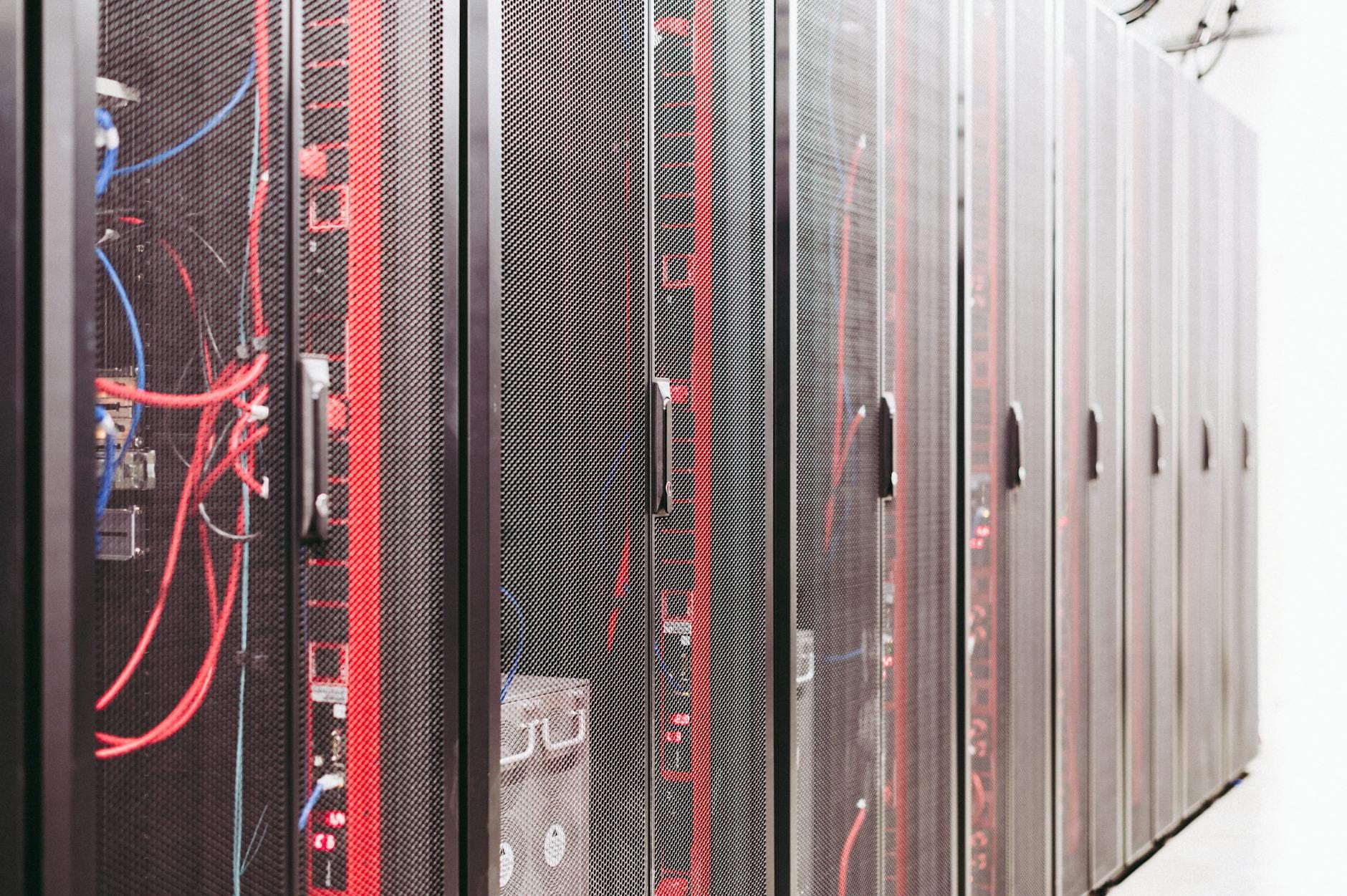
Podświetlone szafy serwerowe jako przykład domowej infrastruktury backupu
Źródło: Pexels | Autor: panumas nikhomkhai

Jak testować backup, żeby nie okazał się iluzją

Najczęstsza pułapka domowych backupów wygląda tak: wszystko „się robi”, na serwerze przybywa danych, powiadomienia milczą – a przy pierwszej poważnej awarii wychodzi, że kopie są niepełne albo bezużyteczne. Różne podejścia do testowania różnią się głównie nakładem czasu i stopniem realizmu.

Szybki test „biurkowy”: pojedyncze pliki

Najprostszy poziom to okazjonalne sprawdzanie pojedynczych plików:

  • wybierasz kilka losowych dokumentów i zdjęć,
  • usuwasz je lokalnie (lub przenosisz w inne miejsce),
  • przywracasz z kopii – przez aplikację backupu, przeglądarkę plików NAS‑a lub klienta sieciowego,
  • sprawdzasz, czy pliki otwierają się poprawnie (np. zdjęcie nie jest uszkodzone, dokument ma aktualną treść).

Taki test zajmuje kilka minut raz na miesiąc, a wychwytuje typowe błędy: brak uprawnień do udziału, złą ścieżkę, problemy z wersjonowaniem.

Symulacja „awarii laptopa”: częściowe przywrócenie profilu

Krok dalej jest przydatny, gdy backup obejmuje całe profile użytkowników (Pulpit, Dokumenty, konfiguracje). Zamiast testować pliki pojedynczo, można:

  • utworzyć nowe konto użytkownika na tym samym komputerze lub maszynie wirtualnej,
  • spróbować odtworzyć cały katalog Dokumenty/Projekty z serwera,
  • sprawdzić, czy struktura katalogów zgadza się z oczekiwaniami i czy da się uruchomić kluczowe projekty (np. otworzyć projekt w IDE, katalog Lightrooma, arkusze kalkulacyjne).

To testuje nie tylko same pliki, ale też to, czy przyjęta struktura udziałów i uprawnień pozwala komfortowo je odzyskać. Różnica w stosunku do testu „biurkowego” jest taka, że przypomina realną sytuację po wymianie dysku albo zakupie nowego sprzętu.

Pełna symulacja katastrofy: przywracanie całego systemu

Najrzadziej robiony, ale najbardziej miarodajny test polega na przywróceniu całego systemu z obrazu lub pełnej kopii:

  • albo na zapasowym dysku (zamieniasz na chwilę dysk systemowy na inny),
  • albo w maszynie wirtualnej (przywrócenie obrazu fizycznej maszyny do VM).

W domowych warunkach wystarczy przećwiczyć coś takiego raz na rok–dwa lata, przy większych zmianach sprzętowych lub systemowych. Daje to jasność, czy procedura, którą sobie obiecano „na czarną godzinę”, jest w ogóle wykonalna w akceptowalnym czasie.

Co konkretnie sprawdzać przy testach

Niezależnie od poziomu szczegółowości przydatne jest kilka stałych punktów kontrolnych:

  • czy kopia zawiera wszystkie katalogi uważane za krytyczne (bez przypadkowego wykluczenia),
  • czy daty modyfikacji plików są sensowne (brak „cofnięcia się” o miesiące),
  • czy działa przywracanie starszych wersji pliku, nie tylko najnowszej,
  • czy dostęp do przywracania jest możliwy z innego urządzenia (np. z laptopa partnera lub maszyny wirtualnej).

Różnica między „backup jest” a „backup działa” bywa subtelna – wychodzi na jaw dopiero przy takim technicznym oglądzie, a nie przy szacowaniu wolnego miejsca na NAS‑ie.

Jak okiełznać porządek: struktura udziałów i uprawnień w praktyce

Domowy serwer backupu przestaje być wygodny dokładnie w momencie, gdy wszyscy zaczynają mieć pełne prawo do wszystkiego. Na małej liczbie urządzeń chaotyczny dostęp jeszcze ujdzie, ale przy kilku laptopach, telefonach i kontach użytkowników prędko robi się bałagan. Dobrze zorganizowane udziały działają jak szafy z opisanymi półkami – nawet jeśli czasem coś wyląduje nie na swoim miejscu, nadal wiadomo, gdzie szukać.

Podział „po osobach” kontra „po typach danych”

Najczęściej rozważa się dwa proste modele:

  • udziały per osoba – np. backup-domasia, backup-dommarek, z wewnętrznym podziałem na Dokumenty, Zdjęcia, Konfiguracje,
  • udziały per typ danych – np. backup-domdokumenty, backup-domzdjęcia-rodzinne, backup-domobrazy-systemow.

Model per osoba sprawdza się w rodzinie, gdzie każdy ma swój laptop i prywatną przestrzeń, i niekoniecznie chce, by reszta domowników zaglądała w jego pulpitowe „robocze śmietniki”. Ułatwia też prostą politykę uprawnień – każdy ma pełny dostęp do swojego udziału, a np. tylko odczyt do wspólnego archiwum zdjęć.

Model per typ danych jest wygodniejszy, gdy serwer ma jasno zdefiniowane role: jedno centralne repozytorium zdjęć rodzinnych, osobne miejsce na skany umów i faktur, oddzielny udział na automatyczne obrazy systemowe. Zyskujesz wtedy łatwiejsze zarządzanie wersjonowaniem i snapshotami: inne ustawienia dla zdjęć (rzadziej zmieniane, ale ważne), inne dla dokumentów finansowych (częściej edytowane, przydatne dłuższe wersjonowanie).

Uprawnienia: „wszyscy do wszystkiego” kontra minimalny dostęp

Drugi wymiar organizacji dotyczy uprawnień. W uproszczeniu można zestawić dwa podejścia:

  • otwarty model rodzinny – wszyscy członkowie gospodarstwa mają konto i pełen dostęp do większości udziałów, z wyjątkiem paru prywatnych katalogów,
  • model „każdy sobie, jedno wspólne” – każdy ma swój share z pełnym dostępem tylko dla siebie oraz osobny udział „rodzinny” na dane wspólne.

Pierwszy model jest prostszy administracyjnie (mniej kombinowania z uprawnieniami), ale zwiększa ryzyko przypadkowego skasowania cudzych plików, zwłaszcza gdy na serwerze trzyma się też dane pracy zdalnej czy kopie dokumentów finansowych. Drugi wymaga odrobiny dyscypliny przy początkowym konfiguracji, ale lepiej skaluje się, gdy pojawiają się dodatkowe urządzenia, konta gościnne czy hybryda „dom/praca”.

Techniczne aspekty: grupy, konta i goście

Niezależnie od platformy warto oddzielić trzy kategorie użytkowników serwera:

  • admin – jedno konto z hasłem, którym można zmieniać ustawienia, tworzyć udziały, kasować snapshoty; nie używa się go na co dzień,
  • użytkownicy domowi – zwykłe konta, podpinane na laptopach i telefonach jako docelowe do backupu,
  • goście/urządzenia tymczasowe – ewentualny użytkownik „guest” z wyłącznie odczytem do wybranych udziałów (np. zdjęcia rodzinne prezentowane na TV, bez ryzyka przypadkowego usunięcia).

Na gotowych NAS‑ach sprowadza się to zwykle do utworzenia grup (np. domownicy, tylko-odczyt) i przypisania im udziałów. W linuksowym DIY dochodzi konfiguracja Samby czy NFS z mapowaniem użytkowników. Różnica praktyczna jest taka, że raz dobrze ułożone uprawnienia redukują liczbę „tajemniczych” zniknięć plików praktycznie do zera.

Backup poza domem: druga noga bezpieczeństwa

Domowy serwer rozwiązuje problem awarii pojedynczego laptopa czy telefonu, ale nie chroni przed zdarzeniami obejmującymi cały lokal: pożar, zalanie, kradzież sprzętu z mieszkania. Tu pojawia się konieczność drugiej nogi – kopii geograficznie odseparowanej. Są trzy popularne drogi: chmura, drugi fizyczny nośnik poza domem i „hybryda” łącząca obie.

Chmura jako drugi etap backupu serwera

Najprostszy wariant zakłada, że:

  • wszystkie urządzenia w domu robią backup na serwer/NAS,
  • sam serwer wykonuje asynchroniczny backup do chmury wybranych udziałów.

Różnica w stosunku do klasycznego „wrzucania wszystkiego do Google Drive z laptopa” polega na centralizacji: to serwer decyduje, co wysyłać i w jakiej formie. Typowe opcje to:

  • rozwiązania wbudowane w NAS‑y (synchronizacja z S3, Backblaze B2, Dropbox, OneDrive),
  • narzędzia linuksowe typu rclone, Restic, Borg, działające jako zadania cron/systemd.

Dla zabieganej osoby sensowny kompromis wygląda często tak, że do chmury idzie tylko to, co kluczowe: katalog z dokumentami, zdjęciami rodzinnymi, ewentualnie wybrane konfiguracje. Filmy 4K, gry, kopie maszyn wirtualnych można zostawić wyłącznie na serwerze lokalnym, o ile ich utrata nie będzie tragedią, a co najwyżej irytacją.

Dysk zewnętrzny przechowywany poza domem

Druga metoda, mniej zależna od chmury, wykorzystuje klasyczny dysk USB:

  • dysk jest podłączany do serwera raz na tydzień lub miesiąc,
  • skrypt/oprogramowanie wykonuje przyrostową kopię najważniejszych udziałów,
  • dysk wraca do miejsca poza domem – biura, u rodziny, sejfu.

Zaleta jest oczywista: brak abonamentu i pełna kontrola nad danymi. Wadą jest konieczność pamiętania o rotacji dysku i brak automatycznego, codziennego odświeżania. W praktyce dobrze sprawdza się takie podejście, gdy żaden z domowników nie lubi chmury, ale ktoś regularnie wychodzi do miejsca, gdzie można bezpiecznie trzymać dysk.

Hybryda: mały backup do chmury + rzadki dysk offline

Połączeniem obu jest konfiguracja, w której:

  • do chmury codziennie idzie niewielki, zaszyfrowany backup najbardziej krytycznych danych (np. dokumenty, zeskanowane umowy, klucze, hasła),
  • co pewien czas (np. co kwartał) wykonywana jest szersza kopia na dysk zewnętrzny trzymany poza domem.

Taka hybryda minimalizuje koszty chmury i czas poświęcany na fizyczne rotowanie dysków, a nadal daje realną ochronę przed sytuacjami, w których domowy serwer fizycznie przestaje istnieć.

Jak żyć z serwerem na co dzień: utrzymanie i drobne nawyki

Domowy serwer do backupu ma sens tylko wtedy, gdy nie wymaga codziennego dłubania. Mimo to parę prostych nawyków i czynności serwisowych pozwala uniknąć przykrych niespodzianek po kilku latach działania.

Monitoring „na ludzkim poziomie”: ile miejsca, czy działa, jak głośno

Nie każdy ma ochotę stawiać systemy monitoringu klasy Zabbix czy Prometheus. W domowych warunkach wystarczą trzy sygnały ostrzegawcze:

  • powiadomienia e‑mail/push z NAS‑a o błędach dysku, braku miejsca, problemach z RAID‑em,
  • czas trwania backupu – jeśli zwykle kończy się w 20 minut, a nagle trwa kilka godzin, coś jest nie tak (np. błąd sieci, uszkodzony plik, dysk dogorywa),
  • zachowanie sprzętu – niespodziewane „buczenie”, częste wybudzanie dysków, nagrzewanie obudowy w spoczynku sygnalizują, że serwer pracuje ciężej niż zwykle.

Gotowe NAS‑y często mają proste aplikacje mobilne pokazujące kondycję systemu w formie zielonego/czerwonego statusu. Przy linuksowym DIY podobną funkcję może pełnić choćby skrypt wysyłający e‑maile, jeśli dysk zgłasza błędy SMART.

Aktualizacje: kiedy robić, a kiedy lepiej poczekać

Aktualizacje oprogramowania serwera i systemu to miecz obosieczny. Z jednej strony łatają dziury bezpieczeństwa i poprawiają stabilność protokołów. Z drugiej potrafią wprowadzić zmiany, które „psują” działanie klientom. Dobrze działa kilka prostych zasad:

  • unikać instalowania dużych aktualizacji w środku intensywnego okresu pracy (np. tuż przed końcem projektu),
  • nie łączyć kilku rewolucji na raz: nowa wersja systemu, zmiana konfiguracji RAID, nowe oprogramowanie backupu najlepiej w osobnych krokach,
  • przy krytycznych danych mieć świeżą kopię konfiguracji (eksport ustawień NAS‑a, kopię plików konfiguracyjnych w linuksie) przed większą aktualizacją.

Na gotowych NAS‑ach rozsądne jest trzymanie się stabilnego kanału aktualizacji, bez skakania na wersje „beta”, chyba że ktoś świadomie testuje nowe funkcje.

Porządek w strukturze katalogów i nazewnictwie

Nawet najlepiej działający backup nie pomoże, jeśli po paru latach nie da się zorientować, gdzie co jest. Różne podejścia do porządku na serwerze skutkują zupełnie innym komfortem przywracania danych:

Na koniec warto zerknąć również na: Jak sprytnie wykorzystać zamrażarkę do gotowania na zapas i ratowania resztek obiadowych — to dobre domknięcie tematu.

  • daty w nazwach – katalogi typu 2024-rodzinne, 2025-projekty ułatwiają „cofanie się w kalendarzu”,
  • stałe schematy – np. zdjecia/[rok]/[miesiac]-[opis-wydarzenia] zamiast „nowy_folder (2)”,
  • podział na „ludzkie” kategorie – osobne główne katalogi typu zdjecia, dokumenty, projekty, a dopiero niżej szczegóły; zamiast mieszać wszystko w jednym „backup-2024”,
  • jedno miejsce na „śmietnik” – lepiej mieć świadomy katalog _do-posprzatania niż losowe pliki porozrzucane po całym serwerze.

Przy zdjęciach sprawdzają się dwie szkoły: „chronologiczna z opisem” (2024/2024-08-wakacje-mazury) oraz „tematyczna z datą w środku” (wyjazdy/2024-08-mazury). Chronologiczna pomaga, gdy patrzy się wstecz rok po roku. Tematyczna jest wygodniejsza przy szukaniu konkretnego rodzaju materiałów, np. wszystkich wyjazdów służbowych. Najgorsze są mieszanki bez reguł – po kilku latach nikt nie pamięta, co kryje się pod „nowy-folder-3-kopia”.

Dobrze działa też drobny „kontrakt rodzinny”: prosty dokument tekstowy na serwerze, gdzie jest opisane, które katalogi są do czego, jak nazywać nowe foldery i czego nie ruszać (np. katalogów systemowych backupu). Dla jednej osoby może to być oczywiste, ale gdy do serwera podpinają się partner, dzieci czy rodzice, minimalne spisanie zasad ogranicza chaos dużo skuteczniej niż późniejsze sprzątanie.

Kto lubi automatyzację, może dorzucić lekką warstwę nad tym porządkiem: skrypty porządkujące nowe zdjęcia na podstawie daty z EXIF, czy proste reguły w kliencie backupu, które zawsze zapisują pliki z telefonu do odpowiednich podkatalogów. Różnica między ręcznym przerzucaniem wszystkiego do „Pulpit-na-serwerze” a półautomatycznym porządkiem wychodzi dopiero po dwóch–trzech latach, gdy trzeba szybko odnaleźć jedno konkretne zdjęcie lub skan faktury sprzed kilku sezonów grzewczych.

Przy takim podejściu domowy serwer przestaje być kolejnym kłopotliwym gadżetem, a staje się czymś w rodzaju cichego magazynu: sam zbiera kopie z telefonów i komputerów, dyskretnie wysyła najważniejsze dane poza dom i nie wymaga codziennej uwagi. W zamian daje prostą przewagę nad „gołą chmurą” i chaotycznymi pendrive’ami – nawet po latach wiadomo, gdzie leżą zdjęcia, dokumenty i projekty, oraz jak je odzyskać, gdy któryś z codziennych sprzętów przestanie działać w najmniej odpowiednim momencie.

Najczęściej zadawane pytania (FAQ)

Czy domowy serwer do backupu ma sens, jeśli już korzystam z chmury Google/Apple?

Ma, ale w innym celu niż chmura. Chmura jest wygodna „na szybko” i dobra jako dodatkowa kopia, natomiast domowy serwer pełni rolę głównego, uporządkowanego archiwum dla całej rodziny. Zamiast pięciu kont w różnych usługach masz jedno miejsce, do którego schodzą się zdjęcia i dokumenty z telefonów, laptopów i innych urządzeń.

Najpraktyczniejsze połączenie to: serwer w domu jako „magazyn główny”, a chmura jako kopia tylko najważniejszych folderów (np. skanów dokumentów i kluczowych zdjęć rodzinnych). Wtedy awaria telefonu lub chwilowy problem z kontem w chmurze nie oznacza utraty danych, bo zawsze masz drugą stronę układu.

NAS czy zwykły komputer jako serwer domowy – co lepsze do backupu?

Dla większości zabieganych osób lepszy będzie gotowy NAS (np. Synology, QNAP). Oferuje prosty interfejs, aplikacje do automatycznego backupu z telefonów i komputerów, małe zużycie prądu i działa stabilnie bez kombinowania. Minusem jest wyższy koszt startowy w porównaniu z „składanym” rozwiązaniem.

Mini PC lub stary komputer jako serwer plików ma sens, jeśli:

  • lubisz samemu konfigurować system (np. Linux, TrueNAS, OpenMediaVault),
  • chcesz niższy koszt na starcie i nie boisz się poświęcić kilku wieczorów na konfigurację,
  • potrzebujesz bardziej elastycznego środowiska niż typowy NAS.
  • W przeciętnym domu wygrywa NAS: mniej opcji, za to mniej rzeczy, które można przypadkiem „popsuć”.

Jaką pojemność dysków wybrać do domowego serwera na zdjęcia i dokumenty?

Najprostsze podejście to policzyć, ile danych masz dziś (np. suma z telefonów i komputerów), dodać szacowany przyrost na 3–5 lat i dorzucić zapas na kopie wersji plików. Jeśli dziś używasz około 1 TB, a rocznie przybywa ok. 150 GB, to docelowo sensownie jest celować w 3–4 TB zamiast kupować dysk „na styk” 2 TB.

W praktyce są dwa scenariusze:

  • Minimum na teraz – niższy koszt dziś, ale szybciej zabraknie miejsca i będziesz wracać do tematu rozbudowy.
  • Zapas na 3–5 lat – wyższy wydatek z góry, ale spokój na dłużej, co dla zabieganych zwykle jest wygodniejsze.
  • Trzeba też uwzględnić, że jeśli planujesz drugą kopię na tym samym serwerze (np. RAID, dodatkowy dysk), realna przestrzeń na dane użytkownika będzie mniejsza niż suma pojemności na etykiecie.

Jakie dane faktycznie warto backupować, a czego nie ma sens trzymać na serwerze?

Najrozsądniej jest dzielić dane na trzy grupy. Do kategorii „krytyczne” wpadają skany dokumentów (umowy, PIT-y, faktury za drogi sprzęt), część rodzinnych zdjęć i inne pliki, których odzyskanie byłoby bardzo trudne albo niemożliwe. Te najlepiej trzymać i na serwerze, i dodatkowo w chmurze.

„Ważne” to większość zdjęć i projektów – szkoda byłoby je stracić, ale świat się nie zawali. Wystarczy kopia na serwerze z ewentualnym wersjonowaniem. „Do odtworzenia” to gry, filmy, instalatory, materiały do obejrzenia raz. Zwykle nie ma sensu przewozić ich na serwer – albo zajmują tylko miejsce, albo w razie potrzeby można je ponownie pobrać.

Jak w prosty sposób zautomatyzować backup z telefonów i laptopów na domowy serwer?

Najmniej kłopotliwy scenariusz wygląda tak: na każdym telefonie instalujesz aplikację producenta NAS-a lub uniwersalną apkę do wysyłania zdjęć po Wi-Fi. Ustawiasz regułę „kopiuj nowe zdjęcia przy połączeniu z domową siecią” i od tego momentu wszystko dzieje się w tle, bez ręcznego podłączania kabla czy pamiętania o zgrywaniu fotek.

Na laptopach sprawdza się harmonogram zadań lub klient backupu (wbudowany w system albo dostarczony przez producenta NAS-a). Raz definujesz foldery do kopiowania (np. Dokumenty, Pulpit, zdjęcia z aparatu) i ustalasz częstotliwość – np. codziennie po uruchomieniu komputera. Dobrze działa zasada: zero ręcznych akcji, wszystko ma uruchamiać się samo.

Czy trzymać wszystkie dane wyłącznie na serwerze, czy zostawiać kopie na urządzeniach?

Dla bezpieczeństwa i wygody lepiej traktować urządzenia jako pierwszą kopię roboczą, a serwer jako drugą – główną, uporządkowaną. Telefony i laptopy nadal mają lokalne dane, dzięki czemu wszystko jest szybko dostępne, a serwer dostaje regularne zrzuty całości lub wybranych folderów.

Kluczowe dane (skany dokumentów, najważniejsze albumy zdjęć) dobrze jest mieć zgodnie z zasadą 3-2-1: oprócz urządzenia i serwera kopię dodatkową w chmurze lub na zewnętrznym dysku poza domem. Dane mało istotne zazwyczaj wystarczą w dwóch egzemplarzach: urządzenie + serwer.

Jak połączyć domowy serwer z backupem w chmurze, żeby nie przepłacać?

Najprostszy model to selektywne podejście: serwer przechowuje „wszystko, co Twoje”, a chmura tylko wąski wycinek – foldery typu „Dokumenty ważne” i „Najważniejsze zdjęcia rodzinne”. Zamiast płacić za wielki pakiet w chmurze, ograniczasz się do planu mieszczącego kilka–kilkanaście procent wszystkich danych.

Technicznie można to rozwiązać na dwa sposoby:

  • aplikacja na serwerze, która synchronizuje wskazane katalogi z wybraną chmurą,
  • klient chmury zainstalowany na jednym komputerze, który łączy się z serwerem i wysyła tylko skonfigurowane foldery.
  • W obu przypadkach to serwer pozostaje głównym centrum, a chmura pełni rolę „koła zapasowego”, a nie magazynu na wszystko.